Résumez cet article avec une IA :
L'automatisation des tâches répétitives n'est plus un luxe réservé aux grandes entreprises. Avec Make, des milliers d'organisations créent chaque jour des workflows qui leur font gagner des heures de travail manuel. Mais concrètement, que peut-on vraiment automatiser ? Comment structurer un scénario efficace ? Quels gains attendre ?
Cet article vous présente des exemples réels d'automatisations Make, issus de déploiements opérationnels. Vous découvrirez cinq blueprints complets — capture de leads marketing, traitement de candidatures RH, monitoring des automatisations, synchronisation de prospection LinkedIn et distribution de documents commerciaux — ainsi que d'autres cas d'usage fréquents. Objectif : vous donner des idées concrètes et actionnables pour vos propres processus.
Automatiser avec Make : de la théorie à la pratique
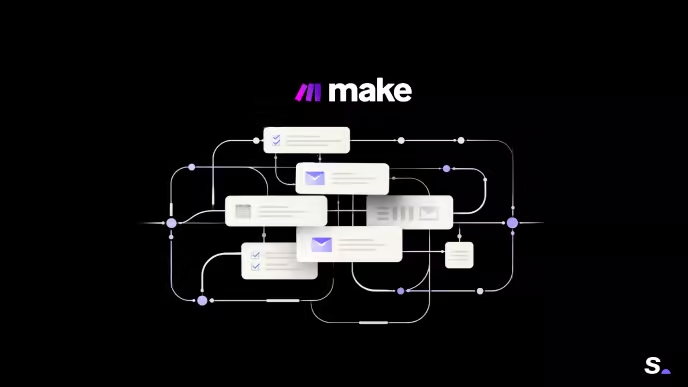
Make est une plateforme d'automatisation no-code qui connecte vos applications entre elles via des scénarios visuels. Contrairement aux outils d'automatisation simples, Make permet de créer des workflows complexes avec conditions, boucles, transformations de données et gestion d'erreurs.
Principe de fonctionnement : Un scénario Make se compose de modules connectés entre eux. Chaque module représente une action dans une application (recevoir un email, créer une ligne dans un tableur, envoyer une notification). Les données circulent d'un module à l'autre, se transforment, et déclenchent des actions selon vos règles métier.
Pourquoi Make plutôt qu'un autre outil ? Trois raisons principales : l'interface visuelle qui permet de comprendre en un coup d'œil le flux de données, la profondeur des intégrations avec plus de 3000 applications, et la capacité à gérer des scénarios multi-branches avec routeurs et filtres conditionnels. Là où d'autres outils plafonnent sur des automatisations linéaires, Make excelle dans la complexité maîtrisée.
L'automatisation transforme des tâches chronophages en processus fiables et instantanés. Un exemple typique : au lieu de copier manuellement chaque nouveau lead depuis un formulaire vers votre CRM puis votre outil d'emailing, Make le fait en quelques secondes, sans erreur, 24h/24.
Les 5 grandes familles d'automatisations Make
Avant de plonger dans des exemples détaillés, voici les cinq grandes catégories d'automatisations que vous pouvez déployer avec Make :
Marketing et génération de leads : Capture automatique des formulaires web, enrichissement des contacts, segmentation intelligente, synchronisation CRM-emailing, scoring des prospects. Ces automatisations éliminent la saisie manuelle et accélèrent votre cycle de conversion.
Ressources humaines et recrutement : Tri des candidatures, extraction automatique de données depuis les CVs, centralisation dans une base unique, envoi de réponses personnalisées, planification d'entretiens. Vos équipes RH se concentrent sur l'humain, pas sur l'administratif.
E-commerce et gestion des commandes : Synchronisation des stocks entre plateformes, génération automatique de factures, notifications clients à chaque étape, mise à jour des statuts de livraison, gestion des retours. Chaque commande suit un processus standardisé et traçable.
Opérations et reporting : Agrégation de données depuis plusieurs sources, génération automatique de tableaux de bord, envoi de rapports périodiques, alertes sur seuils critiques. Vous pilotez votre activité avec des données à jour en temps réel.
Support client et communication : Routage intelligent des tickets selon leur urgence, réponses automatiques aux questions fréquentes, escalade vers les bons interlocuteurs, suivi des délais de réponse. Votre équipe support gagne en réactivité et en cohérence.
Chacune de ces familles regroupe des dizaines de cas d'usage spécifiques. Les cinq blueprints qui suivent illustrent concrètement comment ces automatisations se construisent.
💡 Besoin d'accompagnement pour identifier vos opportunités d'automatisation ?
Construisez une roadmap adaptée à votre maturité et vos priorités business.
→ Échanger avec un expert en automatisation
Cas pratique #1 : Automatiser la capture de leads depuis votre site web
Contexte : Une entreprise commercialisant trois offres distinctes (Offre A, Offre B, Offre C) reçoit des demandes de contact via des formulaires Webflow. Chaque lead doit être enregistré dans Airtable avec le bon tag produit, puis ajouté automatiquement à une campagne d'emailing Lemlist pour un nurturing personnalisé.
Problématique initiale : Avant automatisation, un collaborateur devait quotidiennement consulter les soumissions de formulaires, copier manuellement les informations dans Airtable, identifier le produit concerné, puis ajouter le contact dans Lemlist. Temps moyen : 5 minutes par lead. Avec 20-30 leads par jour, cela représentait 2-3 heures de travail répétitif et source d'erreurs de saisie.
Architecture du scénario Make :
Étape 1 - Déclencheur Webflow : Le scénario se déclenche instantanément à chaque nouvelle soumission de formulaire sur le site Webflow. Make reçoit automatiquement toutes les données du formulaire (nom, prénom, email, téléphone, entreprise, fonction, langue, page d'origine).
Étape 2 - Router intelligent : Un module router analyse l'URL de la page depuis laquelle le formulaire a été soumis. Si l'URL contient "offre-a", le flux part sur la branche Offre A. Si elle contient "offre-b", direction la branche Offre B. Si "offre-c", branche Offre C. Cette logique permet de segmenter automatiquement les leads selon le produit qui les intéresse.
Étape 3 - Création dans Airtable : Pour chaque branche, un module Airtable crée un nouvel enregistrement dans la table "Inbound leads" avec toutes les informations du prospect. Le champ "Produit" est automatiquement rempli avec la valeur correspondante ("Offre A", "Offre B" ou "Offre C"). La page URL d'origine est également conservée pour traçabilité.
Étape 4 - Ajout dans Lemlist : Immédiatement après la création dans Airtable, un second module ajoute le lead dans la campagne email Lemlist appropriée. Les données sont automatiquement mappées : prénom, nom, email, téléphone, entreprise, fonction. Un champ personnalisé "Produit" est passé à Lemlist pour permettre une personnalisation avancée des emails.
Étape 5 - Gestion des erreurs : Si l'ajout dans Lemlist échoue (email invalide, doublon détecté), un module "Ignore" empêche le scénario de s'arrêter en erreur. Le lead reste dans Airtable même si Lemlist le refuse, garantissant qu'aucune donnée n'est perdue.
Résultat : Chaque lead est traité en moins de 10 secondes, correctement segmenté, enregistré dans la base centrale et inscrit au nurturing email. Zéro manipulation manuelle, zéro risque d'oubli. L'équipe commerciale reçoit des leads qualifiés et déjà engagés dans un parcours automatisé.
Bénéfices mesurables : Gain de 2-3 heures par jour, taux d'erreur de saisie tombé à zéro, réactivité immédiate (le premier email part dans les 5 minutes suivant la soumission du formulaire), segmentation précise garantissant des messages pertinents pour chaque produit.
Vous souhaitez mettre en place ce type d'automatisation pour votre génération de leads ?
Obtenez un diagnostic personnalisé de vos processus marketing et commerciaux.
→ Réserver un audit de votre écosystème
Cas pratique #2 : Traiter intelligemment les candidatures RH avec l'IA
Contexte : Une entreprise de services reçoit des dizaines de candidatures par email chaque semaine. Chaque CV doit être analysé, les informations clés extraites (compétences, expérience, localisation, coordonnées), puis centralisées dans Airtable pour permettre aux recruteurs de filtrer et comparer les profils efficacement.
Problématique initiale : Le processus manuel était long et fastidieux. Un recruteur devait ouvrir chaque email, télécharger la pièce jointe, lire le CV, saisir manuellement les informations importantes dans le tableur de suivi, puis archiver le document. Temps moyen : 10-15 minutes par candidature. Avec 50 candidatures par semaine, cela représentait une demi-journée de travail purement administratif.
Architecture du scénario Make :
Étape 1 - Surveillance de la boîte email : Make surveille en continu un dossier spécifique dans Outlook ("Candidatures"). Dès qu'un nouvel email arrive, le scénario se déclenche automatiquement. Limite configurée : 50 emails traités par exécution pour éviter les surcharges.
Étape 2 - Liste et téléchargement des pièces jointes : Make liste toutes les pièces jointes de l'email, puis télécharge chaque fichier (généralement le CV en PDF). Si le téléchargement échoue (fichier corrompu, email expiré), un module de gestion d'erreur ignore l'échec pour ne pas bloquer le reste du traitement.
Étape 3 - Conversion PDF vers texte : Le fichier PDF est envoyé à l'API PDF.co qui extrait tout le texte du document. Cette conversion est essentielle car l'IA ne peut analyser directement un PDF image. Le texte brut obtenu contient l'intégralité du CV sous forme lisible par machine.
Étape 4 - Upload dans Dropbox : Le CV original (PDF) est automatiquement uploadé dans un dossier Dropbox dédié au recrutement. Cela permet d'archiver tous les documents reçus dans un espace centralisé et accessible à toute l'équipe RH.
Étape 5 - Génération d'un lien de partage : Make crée un lien de partage Dropbox public pour le CV uploadé. Ce lien sera stocké dans Airtable, permettant aux recruteurs d'accéder au CV complet en un clic depuis la base de données.
Étape 6 - Extraction intelligente via GPT-4 : Le texte du CV est envoyé à l'API OpenAI (modèle GPT-4o-mini) avec un prompt structuré très précis. L'IA extrait automatiquement : nom, prénom, email, téléphone, localisation, permis de conduire, compétences techniques, soft skills, langues parlées, liens LinkedIn/GitHub, dernier poste occupé, secteur d'expertise, années d'expérience, entreprise ou école actuelle.
Le prompt impose un format JSON strict pour garantir que les données sont exploitables directement. Si une information est absente du CV, l'IA renvoie "non indiqué" plutôt que d'inventer des données. Les compétences et soft skills sont limitées à 6 items maximum pour éviter les listes interminables.
Étape 7 - Extraction du nom de l'offre : Un module de parsing regex extrait le nom de l'offre depuis le sujet de l'email. Cette information permet de savoir à quel poste le candidat postule.
Étape 8 - Recherche de doublon dans Airtable : Make recherche dans la base Airtable si un candidat avec le même email existe déjà. Cela évite de créer des doublons si une personne candidate plusieurs fois.
Étape 9 - Création ou mise à jour dans Airtable : Si le candidat n'existe pas, un nouvel enregistrement est créé. S'il existe déjà, ses informations sont mises à jour (fonction "upsert"). Tous les champs sont automatiquement remplis : données personnelles, compétences, lien vers le CV Dropbox, offre visée, date de candidature.
Résultat : Chaque candidature est traitée en 30-40 secondes. Les recruteurs trouvent dans Airtable des fiches candidats complètes et structurées, avec accès direct au CV original. Ils peuvent filtrer par compétence, expérience, localisation, ou offre visée en quelques clics.
Bénéfices mesurables : Gain de 5-6 heures par semaine, qualité de données améliorée (extraction IA plus fiable que saisie humaine fatiguée), réactivité accrue (les recruteurs voient les nouvelles candidatures en temps réel), meilleure expérience candidat (pas d'oubli, pas de relance nécessaire pour confirmer réception).
Cas pratique #3 : Monitorer automatiquement l'état de santé de vos automatisations
Contexte : Une agence digitale gère des dizaines d'automatisations Make pour ses clients. Certains scénarios peuvent tomber en erreur suite à un changement d'API, une modification de structure de données, ou une connexion expirée. Détecter manuellement ces pannes nécessitait de vérifier quotidiennement chaque scénario dans l'interface Make.
Problématique initiale : Sans système de surveillance centralisé, les erreurs étaient découvertes trop tard — souvent signalées par les clients eux-mêmes lorsqu'un processus critique ne fonctionnait plus. Cette réactivité insuffisante nuisait à la qualité de service et créait des urgences évitables. Un responsable technique passait 1-2 heures par jour à vérifier manuellement l'état des automatisations.
Architecture du scénario Make :
Étape 1 - Liste de tous les scénarios : Le scénario interroge l'API Make pour récupérer la liste complète de tous les scénarios actifs (jusqu'à 300 automatisations). Make expose nativement une API qui permet d'obtenir les métadonnées de chaque scénario : ID, nom, équipe, statut de validité, dernière modification.
Étape 2 - Filtrage des scénarios en erreur : Un module "Iterator" parcourt la liste et un filtre ne conserve que les scénarios dont le champ "isinvalid" est à "true". Ce flag indique qu'un scénario présente une erreur structurelle : connexion cassée, module mal configuré, ou API inaccessible.
Étape 3 - Recherche dans Airtable : Pour chaque scénario en erreur détecté, Make recherche dans Airtable s'il existe un enregistrement correspondant (matching via l'ID Make). La base Airtable centralise tous les scénarios avec leurs métadonnées : client associé, responsable technique, URL du scénario, périmètre fonctionnel.
Étape 4 - Récupération des détails : Si l'enregistrement existe dans Airtable, Make récupère toutes ses informations complémentaires : quel client est impacté, qui est le responsable technique à alerter, quelle est l'URL directe pour accéder au scénario défaillant.
Étape 5 - Mise à jour du statut : Make met automatiquement à jour le champ "Statut" de l'enregistrement Airtable en le passant à "Error". Cela déclenche visuellement l'alerte dans la base centralisée, permettant aux équipes techniques de prioriser les interventions.
Étape 6 - Notification optionnelle : Bien que non visible dans ce blueprint, le scénario peut facilement être étendu pour envoyer une notification Slack ou Microsoft Teams au responsable identifié, avec le lien direct vers le scénario en erreur et le nom du client impacté.
Résultat : Les erreurs sont détectées en quelques minutes après leur apparition. L'équipe technique dispose d'une vue centralisée dans Airtable de tous les scénarios nécessitant une intervention, avec traçabilité complète du client et du périmètre impacté.
Bénéfices mesurables : Gain de 1-2 heures par jour sur la surveillance manuelle, détection proactive avant que le client ne signale le problème (réduction de 80% des tickets clients liés aux pannes), temps de résolution divisé par 3 grâce au contexte immédiatement disponible, amélioration de la satisfaction client par anticipation des incidents.
Cas pratique #4 : Synchroniser les campagnes de prospection LinkedIn
Contexte : Une entreprise B2B mène des campagnes de prospection multicanales combinant LinkedIn et email via Lemlist. Lorsqu'un prospect démarre une séquence dans une campagne, son statut doit être automatiquement mis à jour dans Airtable pour que les équipes commerciales disposent d'une vue unifiée des prospects en cours de nurturing.
Problématique initiale : Sans automatisation, les commerciaux devaient manuellement vérifier dans Lemlist quels prospects avaient démarré les séquences, puis mettre à jour leur statut dans Airtable. Cette double vérification prenait 30-45 minutes par jour et créait des décalages entre les deux systèmes, rendant le suivi des prospects imprécis.
Architecture du scénario Make :
Étape 1 - Webhook Lemlist : Un webhook personnalisé reçoit une notification instantanée de Lemlist chaque fois qu'un prospect démarre une séquence. Le webhook transmet l'URL LinkedIn du prospect et l'ID de la campagne concernée.
Étape 2 - Recherche dans Airtable : Make recherche dans la base Airtable le prospect correspondant à l'URL LinkedIn reçue. La recherche utilise une formule Airtable pour matcher précisément l'URL nettoyée du profil LinkedIn.
Étape 3 - Récupération des détails : Une fois le prospect identifié, Make récupère son enregistrement complet avec toutes les métadonnées : campagne associée, informations de contact, historique des interactions, ID des séquences configurées.
Étape 4 - Vérification de la campagne : Un filtre vérifie que l'ID de campagne Lemlist reçu correspond bien à l'une des campagnes associées au prospect dans Airtable. Cela garantit qu'on ne met pas à jour le mauvais enregistrement en cas de doublons.
Étape 5 - Mise à jour du statut : Si la vérification est positive, Make met à jour deux champs dans Airtable : le champ "Statut Emailing" passe à "Waiting" (en attente de progression dans la séquence), et le champ "Campagne LinkedIn associée" est rempli avec l'ID de la campagne correspondante pour traçabilité.
Résultat : La base Airtable est constamment synchronisée avec l'état réel des campagnes Lemlist. Les commerciaux voient en temps réel quels prospects sont engagés dans quel parcours, sans avoir à consulter deux outils différents.
Bénéfices mesurables : Gain de 30-45 minutes par jour, élimination des erreurs de suivi manuel, vue unifiée permettant de prioriser les prospects actifs, traçabilité complète du parcours de chaque contact.
Cas pratique #5 : Distribuer automatiquement des documents commerciaux
Contexte : Un organisme de formation propose plusieurs programmes. Les prospects remplissent des formulaires web pour recevoir des brochures détaillées. Chaque demande doit déclencher l'envoi automatique du document PDF correspondant au programme demandé.
Problématique initiale : Un chargé de communication devait manuellement consulter les demandes, identifier le programme concerné, récupérer le bon PDF depuis le serveur, composer un email personnalisé, joindre le document, et l'envoyer. Temps moyen : 5-7 minutes par demande. Avec 40-50 demandes par semaine, cela représentait 3-4 heures de travail administratif.
Architecture du scénario Make :
Étape 1 - Webhook formulaire : Un webhook reçoit instantanément les données du formulaire web dès qu'un prospect le soumet : prénom, email, et programme demandé.
Étape 2 - Filtre de validation : Un filtre vérifie que les champs essentiels (prénom et email) sont bien remplis. Si l'un d'eux est vide, le scénario s'arrête pour éviter d'envoyer des emails incomplets.
Étape 3 - Récupération du PDF dans Airtable : Make interroge Airtable où sont centralisés tous les documents commerciaux. Il récupère l'enregistrement correspondant au programme demandé, qui contient le nom du document et l'URL du fichier PDF.
Étape 4 - Composition de l'email : Make génère automatiquement un email HTML personnalisé avec le prénom du prospect, une introduction contextualisée mentionnant le programme demandé, et un bouton de téléchargement direct vers le PDF.
Étape 5 - Envoi via Outlook : L'email est envoyé via l'API Microsoft Outlook avec le design HTML complet. Le bouton de téléchargement pointe directement vers l'URL du PDF hébergé dans Airtable (qui elle-même pointe vers un fichier Dropbox ou autre stockage cloud).
Résultat : Chaque prospect reçoit sa brochure personnalisée en moins de 30 secondes après avoir soumis le formulaire. Le document correspond exactement au programme demandé, sans risque d'erreur d'envoi.
Bénéfices mesurables : Gain de 3-4 heures par semaine, taux d'erreur d'envoi tombé à zéro (plus de risque d'envoyer le mauvais document), satisfaction prospect améliorée (réactivité immédiate), traçabilité complète des demandes.
Prêt à déployer vos premières automatisations mais besoin d'un cadrage méthodologique ?
Construisez vos workflows avec un accompagnement structuré et des bonnes pratiques éprouvées.
→ Obtenir un diagnostic de vos processus
Autres automatisations fréquentes avec Make
Au-delà des cinq cas détaillés ci-dessus, Make permet de construire des centaines d'automatisations différentes. Voici quelques exemples fréquemment déployés :
E-commerce et Shopify : Synchronisation automatique des commandes vers Google Sheets pour analyse, génération de factures PDF et envoi par email, mise à jour des stocks sur plusieurs plateformes simultanément, notifications Slack à l'équipe logistique pour chaque nouvelle commande urgente, création automatique de tickets Zendesk pour les commandes problématiques.
Social media et content marketing : Publication automatique d'articles de blog sur LinkedIn, Twitter et Facebook, sauvegarde de tous vos posts dans une base Notion pour analyse, génération d'images via DALL-E basée sur vos titres d'articles, programmation de threads Twitter depuis Google Sheets, monitoring des mentions de votre marque avec alertes email.
Finance et facturation : Extraction automatique des factures reçues par email vers votre comptabilité, réconciliation bancaire entre Stripe et votre ERP, génération mensuelle de rapports financiers consolidés, alertes sur les factures impayées après X jours, création automatique de devis depuis votre CRM.
Gestion de projet et productivité : Synchronisation bidirectionnelle entre Asana et Jira, création automatique de tâches depuis les emails marqués avec un flag spécifique, résumé quotidien des tâches en retard envoyé sur Slack, archivage des projets terminés dans Google Drive, génération de time tracking depuis vos calendriers.
Support client et tickets : Routage intelligent des tickets Zendesk selon mots-clés détectés, réponses automatiques aux questions FAQ, escalade des tickets urgents vers le bon expert, mise à jour du CRM quand un ticket est résolu, génération de rapports de satisfaction client hebdomadaires.
Ces exemples ne sont qu'un aperçu. La vraie puissance de Make réside dans sa capacité à s'adapter à vos processus spécifiques, même les plus nichés.
Construire votre premier scénario Make
Vous êtes convaincu de l'intérêt de l'automatisation et vous souhaitez créer votre premier scénario. Voici une méthodologie éprouvée pour partir du bon pied.
Étape 1 - Identifier le processus à automatiser : Ne vous lancez pas immédiatement sur le scénario le plus complexe. Commencez par une tâche simple mais fréquente, qui vous fait perdre du temps chaque semaine. Exemple : copier les nouveaux contacts d'un outil A vers un outil B. Plus le processus est répétitif et standardisé, plus l'automatisation sera facile et rapide à rentabiliser.
Étape 2 - Dessiner le flux sur papier : Avant d'ouvrir Make, prenez 10 minutes pour dessiner le flux. Quel est le déclencheur (un nouvel email ? une nouvelle ligne dans un tableur ?) ? Quelles données doivent être transformées ? Vers quelles applications envoyer le résultat ? Cette étape évite de se perdre dans l'interface et clarifie votre objectif.
Étape 3 - Créer le scénario dans Make : Connectez vos applications via les modules appropriés. Make propose des templates préconçus pour les cas d'usage courants, n'hésitez pas à partir de là plutôt que de zéro. Configurez chaque module en mappant les champs de données (ex : le champ "email" du formulaire va dans le champ "contact email" du CRM).
Étape 4 - Tester avec des données réelles : Ne passez jamais un scénario en production sans l'avoir testé plusieurs fois. Make permet d'exécuter manuellement un scénario pour vérifier que tout fonctionne. Testez avec des données variées (cas nominaux mais aussi cas limites : champs vides, formats inhabituels).
Étape 5 - Activer et surveiller : Une fois les tests concluants, activez le scénario. Les premières heures, surveillez attentivement les exécutions pour détecter d'éventuelles erreurs que vous n'auriez pas anticipées. Make envoie des notifications par email en cas d'échec, mais il est bon de vérifier activement les premières exécutions.
Conseil final : Documentez vos scénarios. Ajoutez des notes dans Make expliquant la logique de chaque module. Dans 6 mois, vous (ou un collègue) aurez besoin de modifier le scénario et cette documentation fera gagner un temps précieux.
Intégrations et connecteurs essentiels
Make propose plus de 3000 intégrations, mais certaines applications reviennent constamment dans les automatisations professionnelles. Voici les connecteurs les plus utiles selon les domaines.
Productivité et stockage : Google Workspace (Gmail, Sheets, Drive, Calendar), Microsoft 365 (Outlook, Excel, OneDrive, Teams), Notion, Airtable, Dropbox, Slack. Ces outils forment le socle de nombreux workflows car ils centralisent communication, données et collaboration.
CRM et ventes : HubSpot, Salesforce, Pipedrive, Zoho CRM, Monday.com. L'automatisation des CRM permet de maintenir des données à jour sans effort manuel et d'enchaîner automatiquement les étapes du cycle de vente.
Marketing et emailing : Mailchimp, Lemlist, Brevo (ex-Sendinblue), ActiveCampaign, ConvertKit. Synchroniser votre base de contacts et vos campagnes entre plusieurs outils garantit cohérence et réactivité.
E-commerce : Shopify, WooCommerce, Stripe, PayPal. Automatiser les commandes, paiements et stocks réduit drastiquement les erreurs et accélère la livraison.
Développement et webhooks : Module HTTP pour appeler n'importe quelle API, Webhooks pour recevoir des données en temps réel, module JSON pour transformer les structures de données. Ces connecteurs "universels" permettent d'intégrer même les applications qui n'ont pas de module Make dédié.
Intelligence artificielle : OpenAI (ChatGPT, DALL-E), Anthropic Claude, Google Vertex AI, Stability AI. Intégrer l'IA dans vos workflows permet d'automatiser des tâches qui nécessitaient jusqu'ici jugement humain : analyse de texte, génération de contenu, classification de documents.
La plupart des intégrations Make sont bidirectionnelles : vous pouvez à la fois lire des données (récupérer un contact dans le CRM) et en écrire (créer une tâche dans le gestionnaire de projet). Cette flexibilité permet de construire des workflows vraiment complexes entre plusieurs systèmes.
Questions fréquentes sur Make
Make est-il adapté aux débutants en automatisation ?
Oui, bien que l'interface puisse sembler intimidante au premier abord. Make propose des templates préconçus pour démarrer rapidement. Pour les scénarios simples (copier des données d'un outil A vers un outil B), la courbe d'apprentissage est douce. Pour les workflows complexes avec conditions et boucles, comptez quelques jours de pratique.
Peut-on automatiser des applications qui n'ont pas de connecteur Make natif ?
Absolument. Le module HTTP permet d'appeler n'importe quelle API REST. Si l'application que vous utilisez expose une API (ce qui est le cas de la majorité des SaaS modernes), vous pouvez l'intégrer à Make même sans connecteur dédié.
Comment gérer les erreurs dans un scénario Make ?
Make propose plusieurs mécanismes : gestion d'erreurs au niveau du module (directive "On Error"), filtres pour ignorer certains cas problématiques, rollback automatique en cas d'échec critique. Les scénarios robustes incluent toujours une stratégie de gestion des erreurs pour éviter qu'un cas limite ne bloque tout le workflow.
Les automatisations Make fonctionnent-elles en temps réel ?
Oui pour les scénarios déclenchés par webhook (événement instantané). Pour les scénarios programmés, vous définissez la fréquence d'exécution (toutes les minutes, toutes les heures, etc.). Les scénarios avec trigger "Watch" interrogent régulièrement l'application source selon l'intervalle configuré.
Qu'est-ce qu'un blueprint ?
Un blueprint est un modèle de scénario Make exportable et réutilisable. Il contient l'architecture complète d'un workflow (modules, connexions, filtres, routeurs) et peut être importé tel quel dans votre compte Make pour reproduire une automatisation. Les blueprints permettent de capitaliser sur des automatisations éprouvées et d'accélérer le déploiement de nouveaux processus.
symbolist. : architectures IA et automatisation pensées pour durer
symbolist. conçoit et déploie des architectures IA et d’automatisation pensées pour durer. Nous aidons les entreprises à générer plus de revenus, plus de productivité et plus de robustesse grâce à des dispositifs clairs, utiles et mesurables. De la structuration des processus à l’intégration de l’IA dans les usages réels, nous accompagnons startups, scale-ups et organisations établies avec méthode et exigence. Pas de promesses vagues ni de solutions gadget : des fondations solides, une exécution maîtrisée et une performance durable, au service du travail humain.
Conclusion : passer de l'intention à l'action
L'automatisation avec Make transforme des journées de travail répétitif en quelques secondes d'exécution machine. Les cinq blueprints détaillés dans cet article — capture de leads marketing, traitement de candidatures RH, monitoring d'automatisations, synchronisation de prospection LinkedIn, distribution de documents commerciaux — illustrent la puissance de ces workflows intelligents. Des gains mesurables, une fiabilité accrue, une réactivité immédiate.
La prochaine étape : identifier dans vos processus actuels les tâches qui méritent d'être automatisées. Commencez petit, testez, itérez. Chaque automatisation réussie libère du temps pour des activités à plus forte valeur ajoutée.
📚 Sources
Les informations factuelles de cet article proviennent des sources suivantes :
Fonctionnalités Make :
- https://www.make.com/en/pricing (consulté le 30/12/2025)
- https://www.make.com/en/integrations (consulté le 30/12/2025)
Statistiques d'adoption de l'automatisation :
- https://thunderbit.com/fr/blog/automation-statistics-industry-data-insights (consulté le 30/12/2025)
Note : Les blueprints présentés sont des cas d'usage réels anonymisés. Les fonctionnalités Make peuvent évoluer ; consultez le site officiel pour les informations les plus récentes.