Résumez cet article avec une IA :
Des dossiers éparpillés, des noms de fichiers incohérents, des droits distribués au cas par cas. Résultat : vos équipes perdent du temps à chercher, créent des doublons, redemandent "c'est où déjà ?"
Vous n'avez pas besoin d'un grand chantier. Cinq décisions simples suffisent pour que tout le monde sache instantanément où créer, où chercher, où ranger.
Le défi : gérer des fichiers partagés sans règles claires
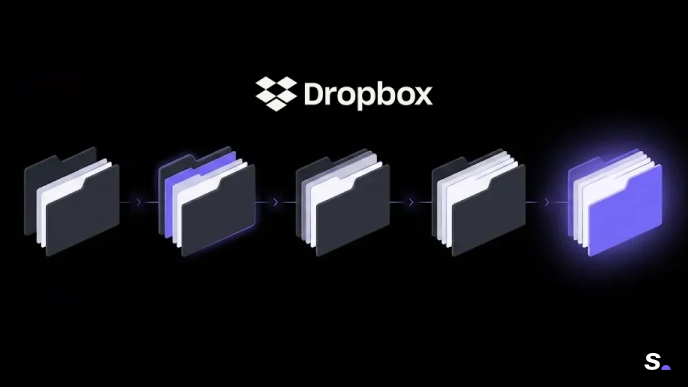
Dropbox est une plateforme de stockage cloud qui permet de centraliser, synchroniser et partager fichiers et dossiers entre équipes. Au-delà du stockage, elle propose des outils d'organisation professionnelle : dossiers d'équipe, gestion des droits par groupes, partage sécurisé avec contrôle granulaire des accès.
L'architecture Dropbox, c'est la façon dont vous structurez ces dossiers pour que vos équipes gagnent en efficacité. Une architecture bien pensée transforme votre espace cloud en référentiel fiable où chacun sait instantanément où créer, où chercher, où ranger.
Le coût concret du désordre
Les risques souvent sous-estimés
Un document client envoyé dans la mauvaise version. Une proposition qui utilise un ancien modèle. Des données sensibles accessibles à trop de monde. Des contrats signés introuvables en cas d'audit. Le désordre numérique crée des erreurs opérationnelles et des failles de sécurité, pas seulement de la friction.
Les 5 décisions qui apportent de l'ordre
La bonne nouvelle : vous n'avez pas besoin d'un grand chantier de réorganisation. Vous appliquez 5 décisions structurantes, et tout le monde sait instantanément où créer, où chercher, où ranger.
1. Choisir 1 logique (et s'y tenir)
Soit par équipes : RH, Compta, Sales, Marketing, IT.
Soit par clients et projets : Clients → [Client] → [Projet].
Vous ne mélangez pas. Une info = un endroit de référence. Pas de "je range dans Sales ou dans le dossier client ?". Une seule logique, appliquée partout.
Exemple — logique par équipes
La même structure Travail / Référentiel / Archives se répète dans chaque rubrique. Aucune exception.
2. Poser le même cycle de vie partout
Dans chaque grande rubrique, les mêmes 3 dossiers :
Le cycle de vie universel
3. Donner les accès par groupes (pas par personnes)
Créez les groupes Dropbox (disponible avec Dropbox Business et Enterprise) : RH, Compta, Sales, Clients, Partenaires. Partagez au niveau du dossier d'équipe, pas fichier par fichier.
Vous ajoutez ou retirez quelqu'un d'un groupe : terminé les 50 liens à refaire. Les droits se gèrent en 2 clics, pas en 2 heures.
4. Des noms qui se lisent vite
Convention de nommage
Triage par date automatique · version visible · client identifiable d'un coup d'œil. Fini les def_final_V3(1).pdf
5. Rendre visibles les règles (et le propriétaire)
Dans chaque dossier racine (équipe ou client), ajoutez un README visible dès l'ouverture du dossier :
- Owner & backup : qui répond en cas de doute
- À quoi sert ce dossier et ce qu'il doit contenir
- 3 règles de rangement (où vont les modèles, où va le signé, quand archiver)
Résultat
Nouveau collaborateur = autonome en 5 minutes sans devoir demander à 3 personnes. L'onboarding documentaire est résolu une fois pour toutes.
Les exemples qui parlent
Où va chaque document ?
Un plan sur 7 jours (sans bloquer personne)
Déploiement progressif
Une architecture utile, c'est une ossature unique, des règles visibles, des droits simples. Seulement là, les automatisations (classement, signatures, Make…) deviennent fiables et scalables.
Checklist express
Les 5 décisions à cocher
Questions fréquentes
C'est la façon dont vous organisez vos dossiers et fichiers dans Dropbox : logique de rangement (par équipes, par clients), règles de nommage, gestion des droits, et décision sur où vont les fichiers en cours, les validés et les archivés.
L'infrastructure technique de Dropbox repose sur des serveurs sécurisés avec chiffrement AES 256 bits et synchronisation multi-appareils. Au quotidien, ce qui compte pour une équipe, c'est l'organisation interne que vous mettez en place, pas l'infrastructure sous-jacente. Une bonne architecture répond à 3 questions : où créer un nouveau document, où le chercher, où le ranger une fois terminé.
Parce que la liberté laissée aux utilisateurs devient un blocage collectif. Quand chaque collaborateur a sa propre logique, personne ne retrouve rien en l'absence de l'auteur. Les projets ralentissent, les validations traînent, et vous recréez le même fichier trois fois.
Une architecture commune transforme votre espace cloud en référentiel : l'équipe gagne en autonomie, les nouveaux arrivants s'intègrent plus vite, et les outils connectés (Make, Dropbox Sign) peuvent s'appuyer sur une structure prévisible pour automatiser fiablement.
Cinq décisions : choisir une logique de rangement unique (Équipes ou Clients), installer le même cycle de vie partout (Travail / Référentiel / Archives), gérer les accès par groupes plutôt que personne par personne, appliquer un nommage qui se lit vite, et rendre visibles les règles avec un README dans chaque dossier racine.
Vous ne refaites pas l'historique. Ce qui traîne part en Travail, les fichiers actifs adoptent le nouveau nommage, le reste attend en Archives. En une semaine, la structure est en place.
Dropbox utilise le chiffrement AES 256 bits pour les fichiers au repos et SSL/TLS pour les transferts. Les plans Business et Enterprise ajoutent des contrôles d'administration centralisés, des audit logs et des options SSO. Pour des données très sensibles soumises à des contraintes de souveraineté (santé, données personnelles à grande échelle), vérifier la localisation des serveurs et les garanties contractuelles avant de choisir le plan.
Dès que la structure est stable. Les automatisations natives Dropbox (renommage, déplacement selon statut) et les connexions via Make supposent que les dossiers cibles existent et ont une logique prévisible. Sans structure fixe, les règles d'automatisation se cassent dès que quelqu'un déplace un dossier ou renomme une rubrique. La structure vient en premier. Les automations suivent.
Vous voulez structurer votre espace Dropbox ?
symbolist. vous aide à concevoir l'architecture, déployer les règles d'accès et connecter vos automatisations. Opérationnel en moins d'une semaine.
En discuter avec nous