Résumez cet article avec une IA :
Et si vos contrats se renommaient proprement et se rangeaient automatiquement au bon endroit dès leur retour signé ? Les automatisations natives de Dropbox permettent exactement cela, sans outil tiers.
Renommage à l'arrivée, déplacement après signature, archivage à date fixe : voici comment configurer un flux complet, illustré avec un cas concret.
Dropbox et ses automatisations natives
Dropbox est une plateforme de stockage et de collaboration cloud qui centralise vos fichiers professionnels. Parmi ses fonctionnalités avancées, les automatisations natives (ou "dossiers automatisés") permettent de définir des règles de traitement automatique des fichiers : renommage, déplacement, conversion ou classement selon des critères prédéfinis. Ces automatisations s'appliquent directement dans votre environnement Dropbox, sans intégration tierce ni compétences techniques.
Gérer des documents métiers : contrats, factures, livrables clients. représente un défi organisationnel universel : fichiers mal nommés, versions qui s'accumulent, documents signés dispersés dans l'arborescence. Résultat : perte de temps quotidienne, risque d'erreur humaine, et une arborescence difficile à maintenir.
Une fois configurées, les automatisations imposent un nommage standardisé, déplacent automatiquement les fichiers au bon endroit selon leur statut, et éliminent les tâches manuelles répétitives.
Pour illustrer leur mise en œuvre, nous allons nous appuyer sur la gestion administrative d'un club sportif, structures qui gèrent un volume élevé de documents divers (contrats publicitaires, partenariats, licences, avenants) avec des cycles de validation courts et des équipes qui ne respectent pas toujours les conventions de nommage.
Structurer son environnement Dropbox
Avant de configurer des règles, il faut une arborescence claire. Les automatisations Dropbox s'appliquent par dossier : chaque règle est associée à un emplacement précis. Sans structure cohérente, les règles deviennent incontrôlables.
Exemple d'organisation — club sportif
Chaque dossier correspond à un statut document. Les règles s'appliquent à l'entrée dans chaque dossier.
Cette structure crée un espace clair pour classer les documents selon leur cycle de vie. Suivre une méthode en 5 étapes pour organiser efficacement votre espace de stockage vous permet de poser ces fondations avant de configurer les premières règles.
Les deux règles fondamentales
YYYY-MM-DD_nom-du-document.extAstuce clé
Choisissez un mot-clé unique (ex. SIGNÉ) que toute l'équipe adopte. C'est le signal universel pour déclencher le rangement automatique. Moins il y a d'exceptions dans votre convention, mieux les règles fonctionnent.
Tutoriel pas-à-pas : le flux complet
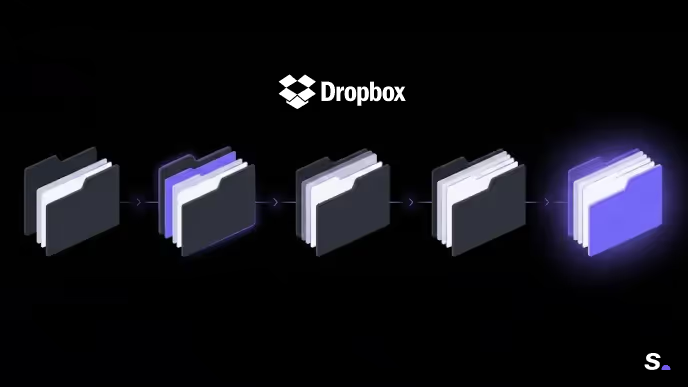
Flux de traitement d'un contrat : de la réception à l'archivage
Option : une règle supplémentaire peut copier le fichier dans /Archives à la fin de saison.
Convention de nommage : l'anatomie d'un bon nom de fichier
Les règles Dropbox se basent sur des mots-clés dans les noms de fichiers. Plus la convention est claire et partagée, plus les automatisations sont fiables.
Anatomie d'un nom de fichier bien structuré
Tri chronologique automatique
Déclencheur de classement
Identifiant unique
Signal de déplacement
Les 4 composantes d'un nom de fichier fiable :
- Date en préfixe : toujours au format YYYY-MM-DD, ajoutée automatiquement par la Règle 1
- Typologie explicite : Contrat_Pub, Partenariat, Licence, Avenant
- Nom partenaire ou club : identifiant lisible par l'équipe
- Balise de statut : SIGNÉ, BROUILLON (uniforme dans toute l'organisation)
Règle pratique
Fixez en interne 5 conventions de nommage maximum et documentez-les. Moins il y a d'exceptions, mieux les règles Dropbox fonctionnent. Un fichier mal nommé qui n'a pas le mot-clé attendu peut tomber dans un répertoire temporaire, un rappel hebdomadaire manuel suffit pour corriger les quelques cas restants.
Automatisations natives vs Make
Dropbox propose deux niveaux d'automatisation selon la complexité de vos besoins.
Les automatisations natives couvrent l'essentiel du cycle de vie d'un document dans Dropbox. Les intégrations Make interviennent quand Dropbox doit s'insérer dans un workflow connecté à d'autres outils métiers.
Questions fréquentes
Dropbox propose des dossiers automatisés configurables depuis dropbox.com (Créer un dossier > Dossier automatisé). Vous choisissez le type d'action :
- Tri par catégorie : images, PDF, vidéos partent dans des sous-dossiers dédiés
- Tri par mot-clé : déplacement selon le contenu du nom de fichier
- Conversion automatique : transformation en PDF ou autre format à l'arrivée
Vous pouvez empiler jusqu'à 5 règles par dossier. Ces automatisations nécessitent un forfait Dropbox Professional, Standard, Advanced ou Enterprise, et un accès en écriture pour les configurer. Dropbox Dash organise également automatiquement les fichiers, applications et liens de navigateur.
Avec Dropbox Sign, le document signé revient automatiquement dans votre Dropbox. Pour le déplacer automatiquement, créez une règle basée sur un mot-clé :
- Nom contient _SIGNÉ → déplacement vers /Contrats/Signés
- Nom contient Contrat_Pub → vers /Contrats/Signés/Publicité
- Nom contient Partenariat → vers /Contrats/Signés/Partenariats
Astuce : uniformisez vos mots-clés en équipe. Vous pouvez aussi configurer Dropbox Sign pour ajouter automatiquement un suffixe au nom de fichier au retour de signature.
Les automatisations natives (dossiers automatisés) nécessitent un forfait Professional, Standard, Advanced ou Enterprise. Le forfait gratuit ne les inclut pas. Les règles de déplacement et renommage sont disponibles dès le plan Professional. Pour les intégrations tierces (Make, API), n'importe quel forfait avec accès API suffit, mais la richesse des fonctionnalités dépend du plan.
Besoin d'un cadrage express règles + convention de nommage ?
symbolist. configure vos automatisations Dropbox et vos workflows connectés : renommage, classement, intégration CRM. Résultat opérationnel en moins de deux semaines.
Parler de votre projet